




سلام! بهعنوان تأمینکننده ایستگاههای کاری ماژول دوگانه، اغلب از من در مورد چگونگی پیکربندی تنظیمات شبکه در این پسران بد سؤال میشود. ممکن است در ابتدا کمی دلهره آور به نظر برسد، اما من اینجا هستم تا شما را قدم به قدم در این فرآیند راهنمایی کنم.
چرا پیکربندی شبکه مهم است
ابتدا اجازه دهید در مورد اینکه چرا انجام درست تنظیمات شبکه بسیار مهم است صحبت کنیم. هنگامی که ایستگاه کاری ماژول دوگانه شما به درستی به شبکه متصل است، می تواند با دستگاه های دیگر در آزمایشگاه شما ارتباط برقرار کند. این بدان معنی است که می توانید داده ها را انتقال دهید، ایستگاه کاری را از راه دور کنترل کنید و آن را در کلیت خود ادغام کنیدایستگاه کاری اتوماسیون آزمایشگاهیراه اندازی مانند این است که به ایستگاه کاری خود در مکالمه دیجیتالی آزمایشگاه صدایی بدهید.
پیش نیازها
قبل از شروع به پیکربندی تنظیمات شبکه، چند چیز وجود دارد که باید در دسترس داشته باشید. شما باید آدرس IP، ماسک زیر شبکه، دروازه و آدرس سرور DNS شبکه خود را بدانید. این جزئیات معمولاً توسط بخش فناوری اطلاعات یا مدیر شبکه شما ارائه می شود. بسته به تنظیمات خود، به یک اتصال شبکه پایدار، با سیم یا بی سیم نیز نیاز خواهید داشت.
پیکربندی شبکه سیمی
بیایید با پیکربندی شبکه سیمی شروع کنیم. این معمولاً قابل اعتمادترین گزینه است، به خصوص در محیط آزمایشگاهی که در آن به اتصال پایدار نیاز دارید.
- کابل اترنت را وصل کنید
ابتدا یک سر کابل اترنت را به پورت اترنت در Dual Module Workstation خود وصل کنید. طرف دیگر را به سوئیچ شبکه یا روتر خود وصل کنید. اطمینان حاصل کنید که اتصال امن است. - به تنظیمات شبکه دسترسی پیدا کنید
در ایستگاه کاری خود، به تنظیمات شبکه بروید. این معمولاً در کنترل پنل یا تنظیمات سیستم یافت می شود. به دنبال گزینه پیکربندی آداپتور شبکه باشید. - آدرس IP را تنظیم کنید
گزینه استفاده از آدرس IP ثابت را انتخاب کنید. آدرس IP، ماسک زیرشبکه، دروازه و آدرس سرور DNS ارائه شده توسط بخش فناوری اطلاعات خود را وارد کنید. دوبار - این جزئیات را بررسی کنید تا مطمئن شوید که درست هستند. - اتصال را تست کنید
پس از وارد کردن تمام اطلاعات، روی دکمه "اعمال" یا "ذخیره" کلیک کنید. یک دستگاه شناخته شده را در شبکه مانند روتر یا رایانه دیگری پینگ کنید. اگر پاسخی دریافت کردید، اتصال شبکه شما کار می کند.
پیکربندی شبکه بی سیم
اگر یک اتصال بی سیم را ترجیح می دهید، در اینجا نحوه پیکربندی آن آمده است.
- آداپتور بی سیم را بررسی کنید
مطمئن شوید که ایستگاه کاری Dual Module شما دارای آداپتور بی سیم است. اگر اینطور نیست، ممکن است لازم باشد یکی را نصب کنید. - اسکن برای شبکه ها
در تنظیمات شبکه، روی گزینه اسکن شبکه های بی سیم موجود کلیک کنید. لیستی از شبکه ها روی صفحه ظاهر می شود. - شبکه خود را انتخاب کنید
شبکه خود را از لیست انتخاب کنید. اگر شبکه ایمن است رمز عبور شبکه را وارد کنید. - پیکربندی آدرس IP (اختیاری)
اگر شبکه شما به یک آدرس IP ثابت نیاز دارد، برای تنظیم آن مراحل مشابه پیکربندی شبکه سیمی را دنبال کنید. در غیر این صورت، معمولاً می توانید گزینه دریافت خودکار آدرس IP را انتخاب کنید. - اتصال را تست کنید
پس از اتصال به شبکه بی سیم، سعی کنید به یک وب سایت دسترسی داشته باشید یا دستگاهی را در شبکه پینگ کنید تا مطمئن شوید که اتصال کار می کند.
عیب یابی مشکلات شبکه
گاهی اوقات، همه چیز آنطور که ما دوست داریم پیش نمی رود. در اینجا برخی از مشکلات رایج شبکه و نحوه رفع آنها آورده شده است.
- بدون اتصال به شبکه
اگر ایستگاه کاری شما نمی تواند به شبکه متصل شود، ابتدا اتصالات فیزیکی را بررسی کنید. مطمئن شوید که کابل اترنت به درستی وصل شده باشد یا آداپتور بی سیم شما روشن باشد. همچنین می توانید راه اندازی مجدد روتر و ایستگاه کاری خود را امتحان کنید. - آدرس IP نادرست
اگر پیام خطایی در مورد آدرس IP نادرست دریافت میکنید، اطلاعاتی را که در تنظیمات شبکه وارد کردهاید بررسی کنید. اگر هنوز مشکل دارید با بخش فناوری اطلاعات تماس بگیرید. - سرعت کم شبکه
سرعت پایین شبکه می تواند ناشی از عوامل متعددی باشد، مانند سیگنال ضعیف بی سیم یا شبکه متراکم. اگر از اتصال بی سیم استفاده می کنید، ایستگاه کاری خود را به روتر نزدیک کنید. همچنین میتوانید تعداد دستگاههای متصل به شبکه را کاهش دهید.
ادغام با سایر دستگاه ها
هنگامی که ایستگاه کاری ماژول دوگانه شما به شبکه متصل شد، می توانید آن را با سایر دستگاه های موجود در آزمایشگاه خود ادغام کنید. برای مثال می توانید آن را به a متصل کنیدایستگاه کاری 96 کانال و 12 پلیتبرای انتقال داده ها و خودکارسازی فرآیندها.
- نرم افزار لازم را نصب کنید
شما باید نرم افزار ارائه شده توسط سازندگان Dual Module Workstation و سایر دستگاه هایی را که می خواهید با آنها ادغام کنید، نصب کنید. این نرم افزار به دستگاه ها اجازه می دهد تا با یکدیگر ارتباط برقرار کنند. - تنظیمات ارتباط را پیکربندی کنید
در نرم افزار به تنظیمات ارتباط بروید. آدرسهای IP یا نام دستگاههای دیگر دستگاههایی را که میخواهید به آنها متصل شوید وارد کنید. دستورالعمل های روی صفحه را برای برقراری اتصال دنبال کنید. - ادغام را تست کنید
سعی کنید برخی از داده ها را بین دستگاه ها انتقال دهید تا مطمئن شوید که یکپارچه سازی کار می کند. اگر با مشکلی مواجه شدید، به دفترچه راهنمای کاربر مراجعه کنید یا با پشتیبانی فنی سازندگان دستگاه تماس بگیرید.
مزایای پیکربندی صحیح شبکه
پیکربندی صحیح شبکه چندین مزیت را ارائه می دهد. این امکان انتقال یکپارچه داده ها را بین ایستگاه کاری Dual Module و سایر دستگاه های موجود در آزمایشگاه شما فراهم می کند. این می تواند در وقت شما صرفه جویی کند و خطر خطاهای مرتبط با ورود دستی داده ها را کاهش دهد. همچنین دسترسی از راه دور و کنترل ایستگاه کاری شما را امکان پذیر می کند، که در صورت نیاز به نظارت یا تنظیم فرآیندها در حالی که دور از آزمایشگاه هستید، می تواند بسیار مفید باشد.
نتیجه گیری
پیکربندی تنظیمات شبکه در Dual Module Workstation شما ممکن است کاری پیچیده به نظر برسد، اما با اطلاعات مناسب و کمی صبر، قطعاً قابل انجام است. چه اتصال سیمی یا بی سیم را انتخاب کنید، مطمئن شوید که مراحل را به دقت دنبال کرده اید و همه جزئیات را بررسی کنید. اگر با مشکلی مواجه شدید، در تماس با بخش فناوری اطلاعات یا تیم پشتیبانی فنی ما تردید نکنید.
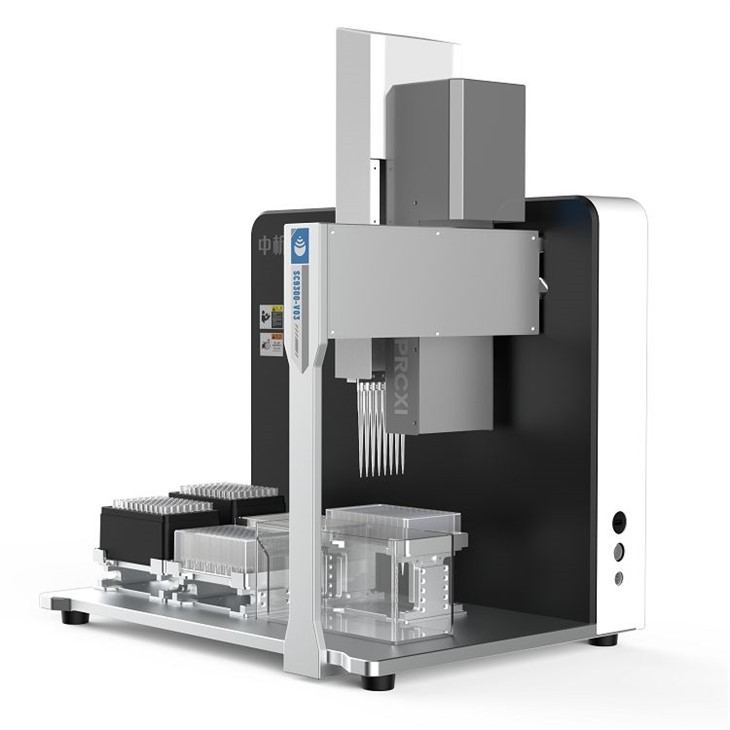
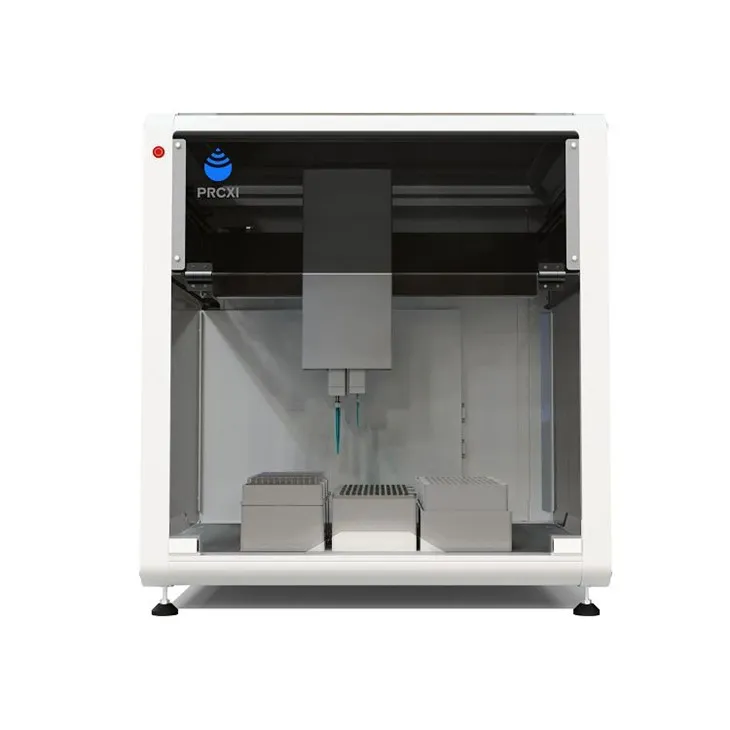
اگر شما علاقه مند به خرید یکایستگاه های کاری دو ماژولیا هر گونه سوالی در مورد پیکربندی شبکه یا محصولات ما دارید، در صورت تمایل با ما تماس بگیرید. ما اینجا هستیم تا به شما کمک کنیم از تجهیزات آزمایشگاهی خود نهایت استفاده را ببرید و فرآیندهای خود را ساده کنید.
مراجع
- راهنماهای پیکربندی شبکه ارائه شده توسط سازندگان دستگاه
- منابع و اسناد بخش فناوری اطلاعات