


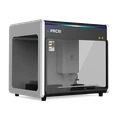


پیکربندی تنظیمات شبکه در ایستگاه های کاری مبادله متوسط یک گام مهم برای اطمینان از اتصال یکپارچه و عملکرد بهینه در محیط های مختلف کاری است. من به عنوان تأمین کننده ایستگاه های کاری مبادله متوسط ، اهمیت ارائه راهنمایی های روشنی در مورد این فرآیند را درک می کنم. در این پست وبلاگ ، من مراحل پیکربندی تنظیمات شبکه در این ایستگاه های کاری را طی می کنم ، و اطمینان می دهم که می توانید از ویژگی ها و قابلیت های آنها نهایت استفاده را ببرید.
درک اصول پیکربندی شبکه
قبل از غواصی در فرآیند پیکربندی ، درک اساسی از تنظیمات شبکه ضروری است. پیکربندی شبکه به طور معمول شامل تنظیم آدرس IP ، ماسک زیر شبکه ، دروازه پیش فرض و سرور DNS است. این تنظیمات به ایستگاه کاری شما اجازه می دهد تا با سایر دستگاه های موجود در شبکه ارتباط برقرار کرده و به اینترنت دسترسی پیدا کند.
مرحله 1: دسترسی به تنظیمات شبکه
اولین قدم برای پیکربندی تنظیمات شبکه در ایستگاه کاری Exchange شما ، دسترسی به منوی تنظیمات شبکه است. این کار معمولاً بسته به سیستم عامل نصب شده در ایستگاه کاری شما ، از طریق کنترل پنل یا تنظیمات سیستم انجام می شود.
- ویندوز: روی دکمه Start کلیک کنید ، سپس "کنترل پنل" را انتخاب کنید. در کنترل پنل ، روی "شبکه و اینترنت" کلیک کنید ، و پس از آن "اتصالات شبکه". بر روی اتصال شبکه ای که می خواهید پیکربندی کنید و "Properties" را انتخاب کرده و انتخاب کنید.
- سیستم عامل MAC: روی منوی اپل کلیک کنید و "تنظیمات سیستم" را انتخاب کنید. در پنجره System Preferences ، روی "شبکه" کلیک کنید. اتصال شبکه ای را که می خواهید از لیست در سمت چپ پیکربندی کنید انتخاب کنید.
مرحله 2: پیکربندی آدرس IP
پس از دسترسی به تنظیمات شبکه ، مرحله بعدی پیکربندی آدرس IP است. دو نوع آدرس IP وجود دارد: پویا و استاتیک.
- آدرس IP پویا: یک آدرس IP پویا به طور خودکار توسط یک سرور DHCP (پروتکل پیکربندی میزبان پویا) اختصاص می یابد. این متداول ترین روش اختصاص آدرس IP است و برای اکثر کاربران مناسب است. برای پیکربندی یک آدرس IP پویا ، گزینه "دستیابی به آدرس IP را به طور خودکار" در تنظیمات شبکه انتخاب کنید.
- آدرس IP استاتیک: یک آدرس IP استاتیک به صورت دستی به ایستگاه کاری شما اختصاص داده می شود. این روش به طور معمول در محیط های تجاری استفاده می شود که در آن یک آدرس IP ثابت مورد نیاز است. برای پیکربندی یک آدرس IP استاتیک ، گزینه "استفاده از آدرس IP زیر" را انتخاب کنید و آدرس IP ، ماسک Subnet ، دروازه پیش فرض و آدرس های سرور DNS را که توسط مدیر شبکه خود ارائه شده است ، وارد کنید.
مرحله 3: پیکربندی سرور DNS
سرور DNS (سیستم نام دامنه) مسئول ترجمه نام دامنه (به عنوان مثال ، www.example.com) به آدرس های IP است. پیکربندی صحیح سرور DNS برای دسترسی به وب سایت ها و سایر منابع شبکه ضروری است.


- سرور خودکار DNS: مشابه آدرس IP پویا ، می توانید آدرس های سرور DNS را به طور خودکار از سرور DHCP بدست آورید. در تنظیمات شبکه ، گزینه "Actinate DNS Server را به طور خودکار" انتخاب کنید.
- سرور DNS دستی: اگر ترجیح می دهید از آدرس های سرور DNS خاص استفاده کنید ، گزینه "استفاده از آدرس های سرور DNS زیر" را انتخاب کنید و آدرس های سرور DNS ارائه شده توسط مدیر شبکه خود یا یک سرویس عمومی DNS مانند Google DNS (8.8.8.8 و 8.8.4.4) یا CloudFlare DNS (1.1.1.1 و 1.0.0.0.0.1) را وارد کنید.
مرحله 4: آزمایش اتصال شبکه
پس از پیکربندی تنظیمات شبکه ، آزمایش اتصال شبکه مهم است تا اطمینان حاصل شود که همه چیز به درستی کار می کند. شما می توانید این کار را با باز کردن یک مرورگر وب و تلاش برای دسترسی به یک وب سایت انجام دهید. اگر قادر به دسترسی به اینترنت نیستید ، تنظیمات شبکه خود را دوبار بررسی کنید و مطمئن شوید که آدرس IP ، ماسک زیر شبکه ، دروازه پیش فرض و آدرس های سرور DNS صحیح است.
مرحله 5: عیب یابی مسائل مربوط به شبکه مشترک
اگر در طی فرآیند پیکربندی شبکه یا هنگام استفاده از ایستگاه کاری مبادله خود با هر مشکلی روبرو شدید ، در اینجا مراحل عیب یابی مشترکی را که می توانید انجام دهید وجود دارد:
- اتصالات فیزیکی را بررسی کنید: اطمینان حاصل کنید که تمام کابل های شبکه به درستی به ایستگاه کاری شما و روتر شبکه یا سوئیچ متصل شده اند.
- دستگاه های شبکه را مجدداً راه اندازی کنید: برای تازه کردن اتصال شبکه ، ایستگاه کاری ، روتر شبکه و مودم خود را مجدداً راه اندازی کنید.
- حافظه پنهان DNS را شستشو دهید: گرگرفتگی حافظه نهان DNS گاهی اوقات می تواند مسائل مربوط به DNS را برطرف کند. در ویندوز ، فرمان را باز کنید و دستور "ipconfig /flushdns" را اجرا کنید. در سیستم عامل Mac ، ترمینال را باز کنید و دستور "sudo killall -hup mdnsresponder" را اجرا کنید.
- درایورهای شبکه را به روز کنید: درایورهای شبکه منسوخ شده می توانند باعث ایجاد مشکلات اتصال شبکه شوند. برای بارگیری و نصب آخرین درایورهای شبکه برای ایستگاه کاری خود به وب سایت سازنده مراجعه کنید.
سایر ایستگاه های کاری در خط تولید ما
علاوه بر ایستگاه های کاری مبادله متوسط ، ما همچنین طیف وسیعی از ایستگاه های کاری با کیفیت بالا را که برای برنامه های خاص طراحی شده اند ارائه می دهیم. به عنوان مثال ، ماآزمایشات آنتی بادی ایستگاه های کاریبرای تحقیق و توسعه آنتی بادی ایده آل هستند و قابلیت های پیپتینگ دقیق و خودکار را ارائه می دهند. ماایستگاه کاری آزمایش باقیمانده سموم دفع آفاتبه طور خاص برای تجزیه و تحلیل باقیمانده سموم دفع آفات ، از نتایج دقیق و قابل اعتماد طراحی شده است. و ما96 کانال و 6 صفحه ایستگاه کاریپردازش با توان بالا را برای انواع برنامه های آزمایشگاهی ارائه می دهد.
پایان
پیکربندی تنظیمات شبکه در ایستگاه های کاری Exchange Medium یک فرآیند ساده است که می تواند در چند مرحله ساده انجام شود. با رعایت دستورالعمل های ذکر شده در این پست وبلاگ ، می توانید اطمینان حاصل کنید که ایستگاه کاری شما به درستی به شبکه وصل شده و آماده استفاده است. اگر سؤال دارید یا به پیکربندی شبکه یا هر جنبه دیگری از ایستگاه های کاری ما نیاز به کمک بیشتری دارید ، لطفاً با ما تماس نگیرید. ما در اینجا هستیم تا به شما کمک کنیم تا از سرمایه گذاری خود در محصولات ما بیشترین استفاده را کنید و از تجربه یکپارچه اطمینان حاصل کنید. این که آیا شما یک محقق ، دانشمند یا تکنسین آزمایشگاه هستید ، ایستگاه های کاری ما برای تأمین نیازهای خاص شما و ارائه عملکرد قابل اعتماد طراحی شده اند. امروز با ما تماس بگیرید تا در مورد نیازهای خود صحبت کنید و بررسی کنید که چگونه ایستگاه های کاری ما می توانند بهره وری و کارآیی شما را تقویت کنند.
منابع
- مایکروسافت (ND). نحوه تغییر تنظیمات شبکه خود در ویندوز. برگرفته از https://support.microsoft.com/en-us/windows/how-to-change-your-network-settings-n-windows-9d1d9790-7c4a-4d24-b969-6173676b099d
- سیب (ND). اتصال شبکه را در Mac تنظیم کنید. برگرفته از https://support.apple.com/en-us/ht202558